L'outil d'insertion de vue à partir de fichier de Revit ne permet pas à ce jour de copier des Légendes, mais...


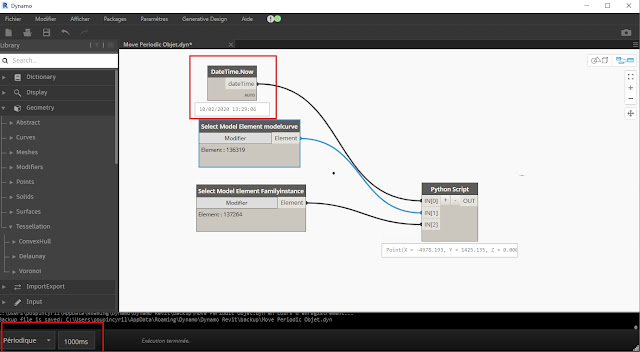
import clr
clr.AddReference('ProtoGeometry')
from Autodesk.DesignScript.Geometry import *

clr.AddReference('RevitAPI')
import Autodesk
from Autodesk.Revit.DB import *

clr.AddReference('RevitServices')
import RevitServices
from RevitServices.Persistence import DocumentManager
from RevitServices.Transactions import TransactionManager

doc = DocumentManager.Instance.CurrentDBDocument

clr.AddReference("RevitNodes")
import Revit
clr.ImportExtensions(Revit.GeometryConversion)

import sys
sys.path.append(r'C:\Program Files (x86)\IronPython 2.7\Lib')
import os

def readidxfile(file):
    with open(file, "r") as f:
        return int(f.read())

def setidxfile(file, idx):
    with open(file, "w") as f:
        return f.write(str(idx))


dataEnteringNode = IN
time = IN[0] #input DateTime.Now() node
modelcurve = UnwrapElement(IN[1])
instance = UnwrapElement(IN[2])

pathuser  = os.path.expanduser('~')
fullpath = pathuser + "\\Documents\\objb.txt"

try:
    oldidx = readidxfile(fullpath)
    indx = oldidx + 1
    setidxfile(fullpath, indx)
except:
    indx = 0
    setidxfile(fullpath, str(indx))
#create range
rangeint = range(1,11,1)
#create simple float range
floatrange = [x * 0.1 for x in rangeint]
curveproto  = modelcurve.GeometryCurve.ToProtoType()
try:
    ptx = curveproto.PointAtParameter(floatrange[indx])
except:
    indx = 0
    setidxfile(fullpath, indx)
    ptx = curveproto.PointAtParameter(floatrange[indx])
TransactionManager.Instance.EnsureInTransaction(doc)
instance.Location.Point = ptx.ToXyz()
TransactionManager.Instance.TransactionTaskDone()


OUT = ptx


| Syntaxe de fonction | Description | Exemples | |
|---|---|---|---|
| + | Addition, additionnez des valeurs | Longueur totale = Hauteur + Largeur | |
| - | Soustraction, recherchez la différence entre des valeurs | Volume supprimé = Volume A - Volume B | |
| * | Multiplication | Aire = Hauteur * Largeur | |
| / | Division | Mi-longueur = Longueur / 2 | |
| ^ | Exponentiation, X élevé à la puissance Y | Hauteur ^ 2 | |
| log | Logarithme, l'exposant de la puissance à laquelle un nombre de base doit être élevé pour qu'il soit égal à un nombre donné. | 2 = log10 100 | |
| In(x) | Logarithme népérien, le logarithme d'un nombre sur la base de la constante mathématique e. | ln(x*y) = ln*x + ln*y | |
| sqrt(x) | Racine carrée | 4 = sqrt(16) | |
| sin(x) | Sinus |  | Avec des valeurs c et A connues, a = c * sin(A) |
| cos(x) | Cosinus | Avec des valeurs c et A connues, b = c * cos(A) | |
| tan(x) | Tangente | Avec des valeurs a et B connues, b = a * tan(B) | |
| asin(x) | Arc sinus | Avec des valeurs a et c connues, A = asin(a/c) | |
| acos(x) | Arc cosinus | Avec des valeurs a et c connues, B = acos(a/c) | |
| atan(x) | Arc tangente | Avec des valeurs a et b connues, A = atan(a/b) | |
| exp(x) | Constante mathématique e élevée à la puissance x. | exp(3) | |
| abs(x) | Valeur absolue | 2 = abs(-2) | |
| pi | Rapport de la circonférence d'un cercle à son diamètre | Aire du cercle = pi * r^2 | |
| round(x) | La fonction d'arrondi renvoie une valeur arrondie à l'entier le plus proche. Elle ne prend pas en compte la direction de l'arrondi. |
round(3.1) = 3
round(3.5) = 4
round(-3.7) = -4
| |
| roundup(x) | La fonction d'arrondi par excès renvoie une valeur arrondie à la valeur entière supérieure ou égale à x. |
roundup(3) = 3
roundup(3.1) = 4
roundup(-3.7) = -3
| |
| rounddown(x) | La fonction d'arrondi par défaut renvoie une valeur arrondie à la valeur entière inférieure ou égale à x. |
rounddown(3) = 3
rounddown(3.7) = 3
rounddown(-3.7) = -4
| |
 |
| Le scandale du théorème de Boucherot |
 |
| Quand Revit nous envoi booler... |
| Opérateur Logique | Description | |
|---|---|---|
| < | strictement inférieur | |
| > | strictement supérieur | |
| = | égal | |
| and | retourne Vrai si toutes les valeurs sont Vrai | |
| or | retourne Vrai si une des valeurs est Vrai | |
| not | retourne l'inverse de la valeur booléenne (ou du résultat de l'évaluation booléenne) | |
| not(a > b) | équivalent à : a <= b | |
| not(a < b) | équivalent à : a >= b | |
| if (test logique, valeurA si vrai, valeurB si fausse) | retourne valeurA ou valeurB | |
| if (and(LongA = 10, LongB = 10), valeurA, valeurB) | - retourne valeurA ou valeurB - Paramètre de Type Longueur | |
SI LongA = 10 ET LongB = 10:
    retourne valeurA
SINON:
    retourne valeurB
| if (or(LongA = 10, LongB = 10), valeurA , valeurB ) | - retourne valeurA ou valeurB - Paramètre de Type Longueur | |
SI LongA = 10 OU LongB = 10:
    retourne valeurA
SINON:
    retourne valeurB
| if (test logique1, valeurA si vrai, (test logique2 si faux, valeurB si vrai, valeurC si vrai)) | retourne valeurA ou valeurB ou valeurC | |
SI LongA > LongB and LongA > LongC:
     MaxLong = LongA
SINON SI LongB > LongA and LongB > LongC:
    MaxLong = LongB
SINON:
    MaxLong = LongC
| if (and(LongA > LongB, LongA > LongC), LongA , if(and(LongB > LongA, LongB > LongC), LongB, LongC )) | - retourne LongA ou LongB ou LongC - Paramètre de Type Longueur | |


# Copyright (c) 20119- POUPIN.C
import clr
import re
clr.AddReference('ProtoGeometry')
from Autodesk.DesignScript.Geometry import *
clr.AddReference('RevitAPI')
import Autodesk
from Autodesk.Revit.DB import *
clr.AddReference('RevitServices')
import RevitServices
from RevitServices.Persistence import DocumentManager
from RevitServices.Transactions import TransactionManager
app = DocumentManager.Instance.CurrentUIApplication.Application

clr.AddReference('System.Drawing')
from System import Array
from System.Drawing import *

clr.AddReferenceByName('Microsoft.Office.Interop.Excel, Version=11.0.0.0, Culture=neutral, PublicKeyToken=71e9bce111e9429c')
from Microsoft.Office.Interop import Excel
from System.Runtime.InteropServices import Marshal
import sys
sys.path.append(r'C:\Program Files (x86)\IronPython 2.7\Lib')
import os

class ParameterProp():
    def __init__(self, para):
        self._para = para
        self._pname = para.Definition.Name
        self._pisinstance = para.IsInstance

class FamiliesCheck():
    def __init__(self, dirpath):
        self.dirpath = dirpath
        self.full_lstP = []
        for dir, subdir, files in os.walk(dirpath):
            for file in files:
                if file.endswith(".rfa") and re.search(r'\.\d+.rfa$', file) is None and re.search(r'[aA]ncien', dir) is None:
                    famDoc = app.OpenDocumentFile(dir + '\\' + file)
                    if famDoc.IsFamilyDocument:
                        famManager = famDoc.FamilyManager
                        lst_para = [ ParameterProp(x) for x in famManager.Parameters]
                        lst_para.sort(key = lambda x : x._pname)
                        lst_para[0:0] = [file]
                        self.full_lstP.append(lst_para)
                    famDoc.Close(False)

    def XlsWriter(self):
        ex = Excel.ApplicationClass()
        ex.Visible = True
        ex.DisplayAlerts = False
        workbook = ex.Workbooks.Add()
        workbook.SaveAs(self.dirpath + "\\reportFamilies.xlsx")
        ws = workbook.Worksheets[1]
        nbr_row = 1
        for sub_lst in self.full_lstP:
            nbr_col = len(sub_lst)
            xlrange  = ws.Range[ws.Cells(nbr_row, 1), ws.Cells(nbr_row, len(sub_lst))]
            a = Array.CreateInstance(object, 1, len(sub_lst))
            b = Array.CreateInstance(object, 1, len(sub_lst))
            for index, i in enumerate(sub_lst):
                # if i is string
                if isinstance(i, str):
                    a[0,index] = i
                #else i is a ParameterProp objet
                else:
                    a[0,index] = i._pname
                    if i._pisinstance == False:
                        b[0,index] = 6
                    elif i._pisinstance == True:
                        b[0,index] = 8
                    else:
                        b[0,index] = None
            #copy Array in range
            xlrange.Value2 = a
            for cell, color_index in zip(xlrange, b):
                cell.Interior.ColorIndex = color_index
            nbr_row += 1
        used_range = ws.UsedRange
        for column in used_range.Columns:
            column.AutoFit()
        workbook.Save()

dirpath = IN[0]
obj_check = FamiliesCheck(dirpath)
obj_check.XlsWriter()
OUT = obj_check.full_lstP
# coding: utf-8
import clr
clr.AddReference('ProtoGeometry')
from Autodesk.DesignScript.Geometry import *

clr.AddReference('RevitAPI')
import Autodesk
from Autodesk.Revit.DB import *

clr.AddReference('RevitServices')
import RevitServices
from RevitServices.Persistence import DocumentManager

doc = DocumentManager.Instance.CurrentDBDocument
uiapp = DocumentManager.Instance.CurrentUIApplication
app = uiapp.Application
uidoc = uiapp.ActiveUIDocument


import System
from System import Environment
from System import Array
from System.Collections.Generic import *

clr.AddReference('System.Drawing')
import System.Drawing
from System.Drawing import *
clr.AddReference('System.Windows.Forms')
from System.Windows.Forms import Clipboard


clr.AddReferenceByName('Microsoft.Office.Interop.Excel, Version=11.0.0.0, Culture=neutral, PublicKeyToken=71e9bce111e9429c' )
from Microsoft.Office.Interop import Excel
from System.Runtime.InteropServices import Marshal


class ExcelUtils():
    def __init__(self, expSettings, filepath, sizebitmap):
        self.expSettings = expSettings
        self.filepath = filepath
        self.sizebitmap = sizebitmap
        print self.filepath


    def exportXls(self):

        ex = Excel.ApplicationClass()
        ex.Visible = True
        ex.DisplayAlerts = False
        workbook = ex.Workbooks.Add()
        workbook.SaveAs(self.filepath)
        ws = workbook.Worksheets[1]
        nbr_row = len(self.expSettings)
        nbr_colum = len(self.expSettings[0])
        #
        xlrange  = ws.Range[ws.Cells(1, 2), ws.Cells(nbr_row, nbr_colum )]
        xlrange.EntireRow.RowHeight  = self.sizebitmap.Height
        ws.Range("a1").EntireColumn.ColumnWidth = self.sizebitmap.Width / 4
        a = Array.CreateInstance(object, nbr_row, nbr_colum - 1)
        #
        for indexR, row in enumerate(self.expSettings):
            for indexC , value in  enumerate(row):
                if indexC == 0 and value is not None:
                    Clipboard.SetDataObject(value)
                    rng  = ws.Range[ws.Cells(indexR + 1, 1), ws.Cells(indexR + 1 , 1)]
                    ws.Paste(rng, False)

                else:
                    a[indexR, indexC - 1] = value

        #copy Array in range
        xlrange.Value2 = a
        used_range = ws.UsedRange
        for column in used_range.Columns:
            column.AutoFit()

toList = lambda x : x if hasattr(x, '__iter__') else [x]
listcat = toList(UnwrapElement(IN[0]))
#make filter
lstbipCat = [System.Enum.ToObject(BuiltInCategory, x.Id.IntegerValue) for x in listcat]
filtercat = ElementMulticategoryFilter(List[BuiltInCategory](lstbipCat))
#collector
fecSymb = FilteredElementCollector(doc).WherePasses(filtercat).WhereElementIsElementType().ToElements()
outdata = []
imgSize = Size( 100, 100 )
for symb in fecSymb:
    bitm = symb.GetPreviewImage(imgSize)
    famName = symb.Family.Name
    symbName = Element.Name.GetValue(symb)
    outdata.append([bitm, famName, symbName])

#define folder to export
directory = System.Environment.GetFolderPath(Environment.SpecialFolder.MyDocuments)

objXls = ExcelUtils(outdata, directory + '\\test.xls', imgSize)
objXls.exportXls()

OUT = directory
 | |
|

 1/ Dans le menu "Outils interopérabilités BIM", depuis l'icone "Paramétrage"

 3/ Puis lancer la vérification depuis l'icône dédié.


 |


|